1. Budowa aplikacji do wprowadzania danych – Wstawianie pola listy ListBox (Formant ActiveX)
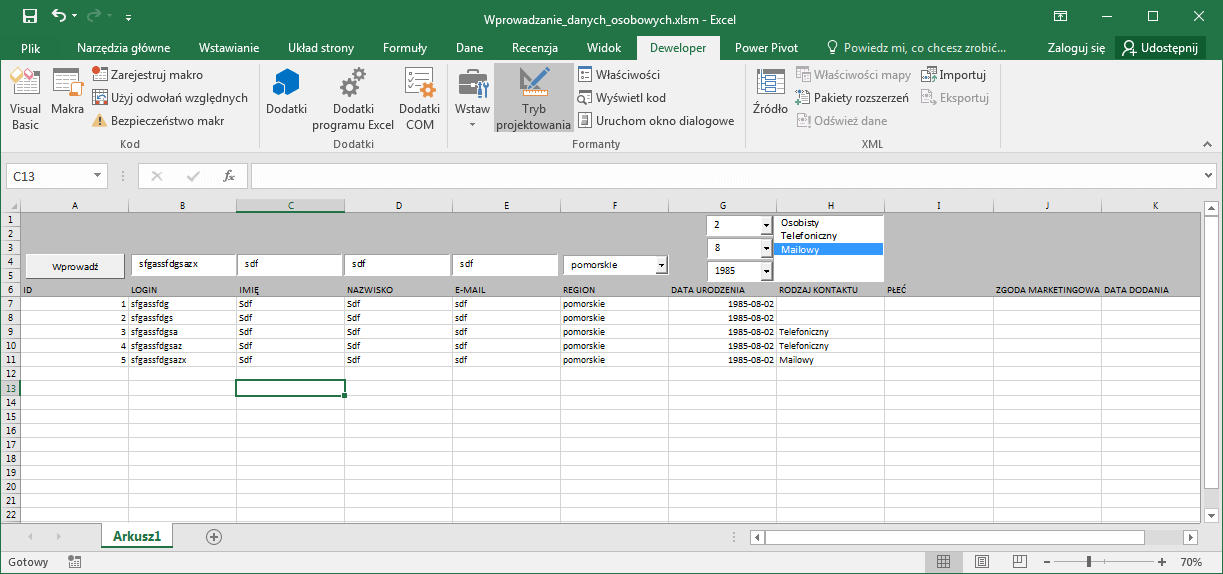
Pole listy w odróżnieniu od pola kombi umożliwia nam zaznaczenie więcej niż jednej opcji wyboru jednocześnie. Jak wstawić pole listy ListBox? Podobnie jak w przypadku poprzednich kontrolek, wchodzimy w kartę Developer. Spośród formantów ActiveX wybieramy pole listy. Osadzamy je nad kolumną „Rodzaj kontaktu”. Pole listy w Edytorze VBA obsługujemy bardzo podobnie jak pole kombi. Pole możemy zaprogramować także w sposób, by użytkownik mógł zaznaczyć tylko jedną opcję wyboru.
2. Budowa aplikacji do wprowadzania danych – Programowanie pola listy ListBox (Formant ActiveX) – pojedyncze zaznaczenie
Nasza tabela posiada już pole listy. Pole listy domyślnie ustawione jest w sposób, by można było zaznaczyć tylko jedną opcję wyboru. Samego programowania pola dokonujemy w Edytorze VBA w obiekcie „Ten_skoroszyt„. W naszym przypadku chcielibyśmy, by w polu listy pojawiły się do wyboru wartości dotyczące kontaktu: osobisty, telefoniczny, mailowy. Zapisujemy to w następujący sposób:
With Arkusz1.ListBox1
.AddItem "Osobisty"
.AddItem "Telefoniczny"
.AddItem "Mailowy"
End With
3. Jak pobrać wartości z pola listy ListBox VBA?
W tej chwili możemy już wybrać dowolną jedną wartość z pola listy. By połączyć pole listy z naszą aplikacją do wprowadzania danych postępujemy analogicznie jak w poprzednich rozdziałach. Obiekt „Arkusz1” aktualizujemy o następującą linię kodu:
'WPROWADZANIE DANYCH
Cells(sngWiersz, 8) = ListBox1
Kod naszego programu w obiekcie Ten_skoroszyt wygląda teraz następująco:
Private Sub Workbook_Open()

With Arkusz1.ComboBox1
.AddItem "dolnośląskie"
.AddItem "kujawsko-pomorskie"
.AddItem "lubelskie"
.AddItem "lubuskie"
.AddItem "łódzkie"
.AddItem "małopolskie"
.AddItem "mazowieckie"
.AddItem "opolskie"
.AddItem "podkarpackie"
.AddItem "podlaskie"
.AddItem "pomorskie"
.AddItem "śląskie"
.AddItem "świętokrzyskie"
.AddItem "warmińsko-mazurskie"
.AddItem "wielkopolskie"
.AddItem "zachodniopomorskie"
End With

With Arkusz1.ComboBox2
Dim intLicznikBox2 As Integer
For intLicznikBox2 = 1 To 31
.AddItem intLicznikBox2
Next
End With

With Arkusz1.ComboBox3
Dim intLicznikBox3 As Integer
intLicznikBox3 = 1
While intLicznikBox3 <= 12
.AddItem intLicznikBox3
intLicznikBox3 = intLicznikBox3 + 1
Wend
End With

With Arkusz1.ComboBox4
Dim intLicznikBox4 As Integer
For intLicznikBox4 = 1980 To 2000
.AddItem intLicznikBox4
Next
End With

With Arkusz1.ListBox1
.AddItem "Osobisty"
.AddItem "Telefoniczny"
.AddItem "Mailowy"
End With

End Sub

2 komentarze “Kontrolki ActiveX – Pole listy ListBox w Excel VBA”
A wybór wielokrotny też możesz opisać? Dzięki, bardzo fajny kurs.
Ulepszyłam nieco kod o walidację, czy wszystkie pola zostały wprowadzone, zatem wrzucam 🙂
Private Sub CommandButton1_Click()

Dim ID As Single
Dim Wiersz As Single
Dim LoginLicznik As Single

'WYBIERANIE OSTATNIEGO NIEZAPISANEGO WIERSZA I NADAWANIE ID
ID = 1 + Application.WorksheetFunction.Max(Range("A:A"))
Wiersz = 6 + Application.WorksheetFunction.CountA(Range("A:A"))

'SPRAWDZANIE LOGINU
LoginLicznik = 7

Do While LoginLicznik <= Wiersz

If Cells(LoginLicznik, 2) = LCase(TextBox1) Then
MsgBox "Ten login znajduje się już w bazie, wprowadź inny", vbCritical
GoTo endlabel
End If

LoginLicznik = LoginLicznik + 1
Loop

'WPROWADZANIE DANYCH
If TextBox1 = "" Or TextBox2 = "" Or TextBox3 = "" Or TextBox4 = "" Or ComboBox1 = "" _
Or ComboBox2 = "" Or ComboBox3 = "" Or ComboBox4 = "" Or IsNull(ListBox1) = True _
Or OptionButton1 = False And OptionButton2 = False Then
MsgBox "Wprowadź wszystkie dane"
Exit Sub

End If

Cells(Wiersz, 1) = ID
Cells(Wiersz, 2) = LCase(TextBox1)
Cells(Wiersz, 3) = UCase(Left(TextBox2, 1)) & LCase(Mid(TextBox2, 2))
Cells(Wiersz, 4) = StrConv(TextBox3, vbProperCase)
Cells(Wiersz, 5) = LCase(TextBox4)
Cells(Wiersz, 6) = ComboBox1
Cells(Wiersz, 7) = DateSerial(ComboBox2, ComboBox3, ComboBox4)
Cells(Wiersz, 8) = ListBox1

If OptionButton1 = True Then
Cells(Wiersz, 9) = "Kobieta"
ElseIf OptionButton2 = True Then
Cells(Wiersz, 9) = "Mężczyzna"
Else: Cells(Wiersz, 9) = ""
End If

If CheckBox1 = True Then
Cells(Wiersz, 10) = "Tak"
Else: Cells(Wiersz, 10) = "Nie"
End If

Cells(Wiersz, 11) = Date

MsgBox "Dane zostały wprowadzone"

TextBox1 = ""
TextBox2 = ""
TextBox3 = ""
TextBox4 = ""

ComboBox1 = ""
ComboBox2 = ""
ComboBox3 = ""
ComboBox4 = ""

ListBox1 = ""

OptionButton1 = False
OptionButton2 = False

CheckBox1 = False

endlabel:

End Sub

Private Sub CommandButton2_Click()

TextBox1 = ""
TextBox2 = ""
TextBox3 = ""
TextBox4 = ""

ComboBox1 = ""
ComboBox2 = ""
ComboBox3 = ""
ComboBox4 = ""

ListBox1 = ""

OptionButton1 = False
OptionButton2 = False

CheckBox1 = False

End Sub

Private Sub SpinButton1_SpinUp()
ActiveWindow.SmallScroll up:=1

End Sub
Private Sub SpinButton1_SpinDown()
ActiveWindow.SmallScroll down:=1

End Sub